
【WPS功能推荐】智能表格搭建工作任务表


Lv.1 新人创作者
平时你做的工作任务表是不是这样的,每次按表格收集回来的数据,多少都存在问题,还需要花时间去整理。

为了让表格更加动感,又花了一堆时间研究生成下面的图表。
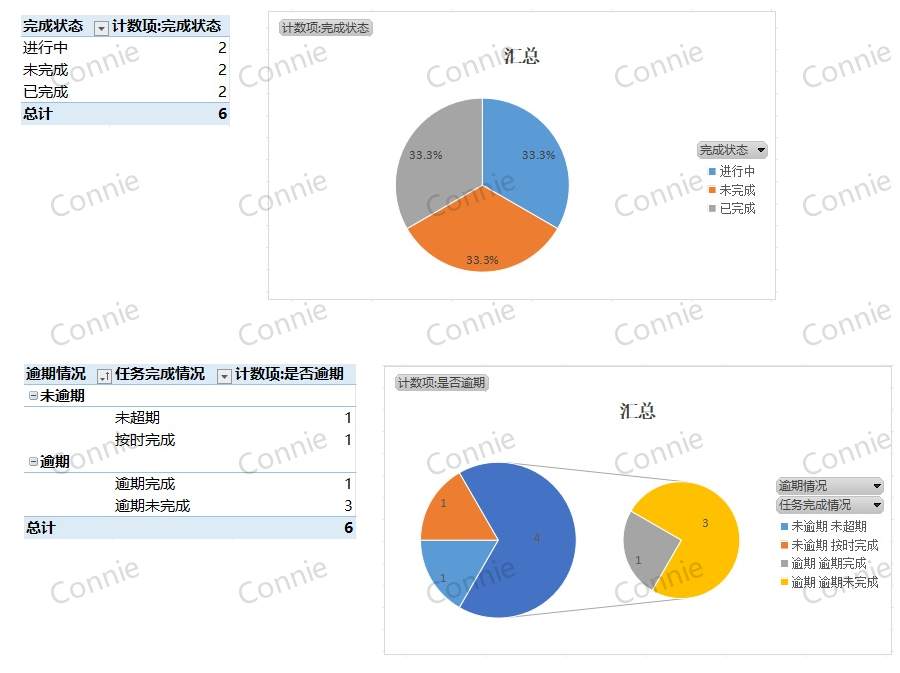
而现在只需要用智能表格跟AI说,点几下鼠标就可以帮你快速完成图文并茂的工作任务表。
WPS的智能表格是金山办公推出的一款基于人工智能的智能化办公工具,其主要功能包括:数据智能分析、智能搜索、智能公式、数据可视化、智能排版、智能模板、多语言支持和云端协作,通过这些功能,WPS AI为用户提供了一种高效、智能的办公方式,帮助用户更轻松地完成日常办公任务。
今天我们就用最常见的“工作任务表”来演示一下智能表格的各项功能。
- 启用智能表格
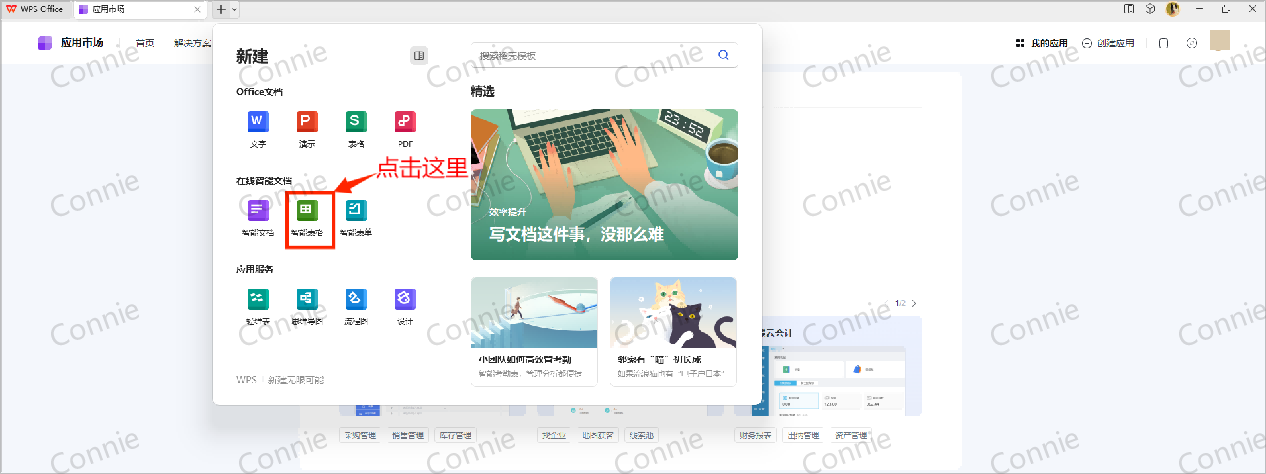
在WPS中,新建文档,点击“在线智能文档”中的“智能表格”图标,启用智能表格创作功能。
- 启动AI创建数据表
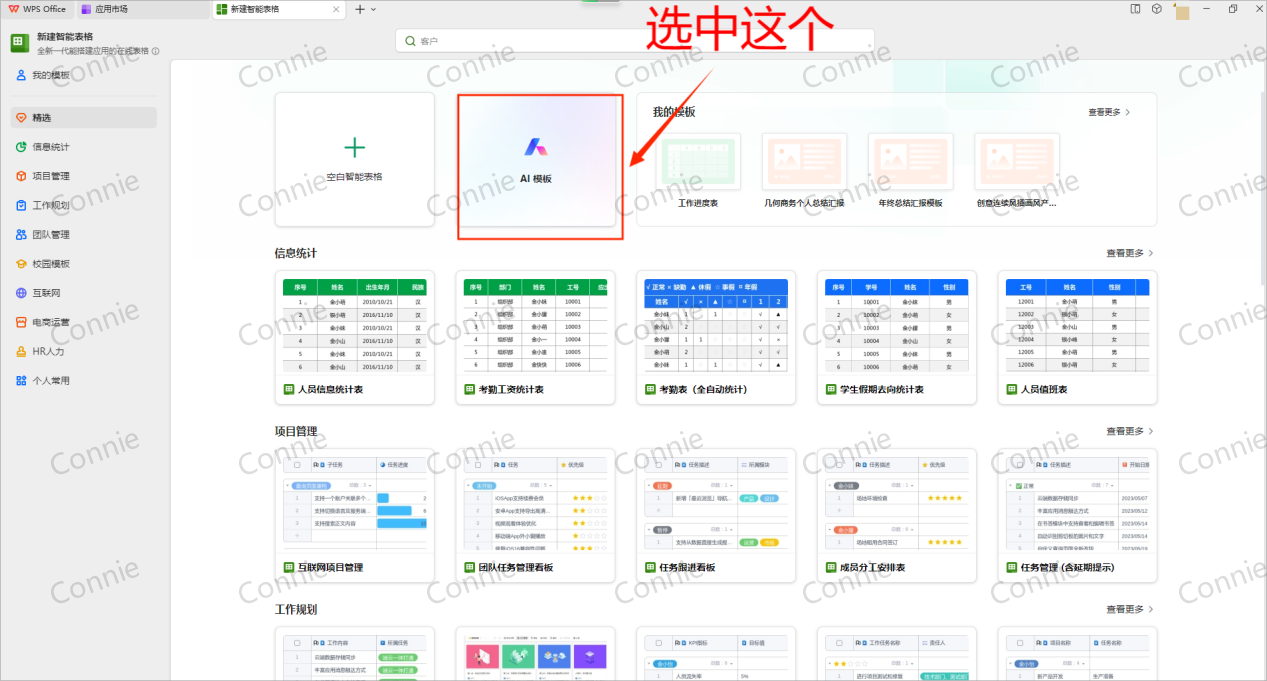
可以选择新建“空白智能表格”进行创作,不过今天我们要演示一下AI如何帮我们创作,所以选择“AI模板”。
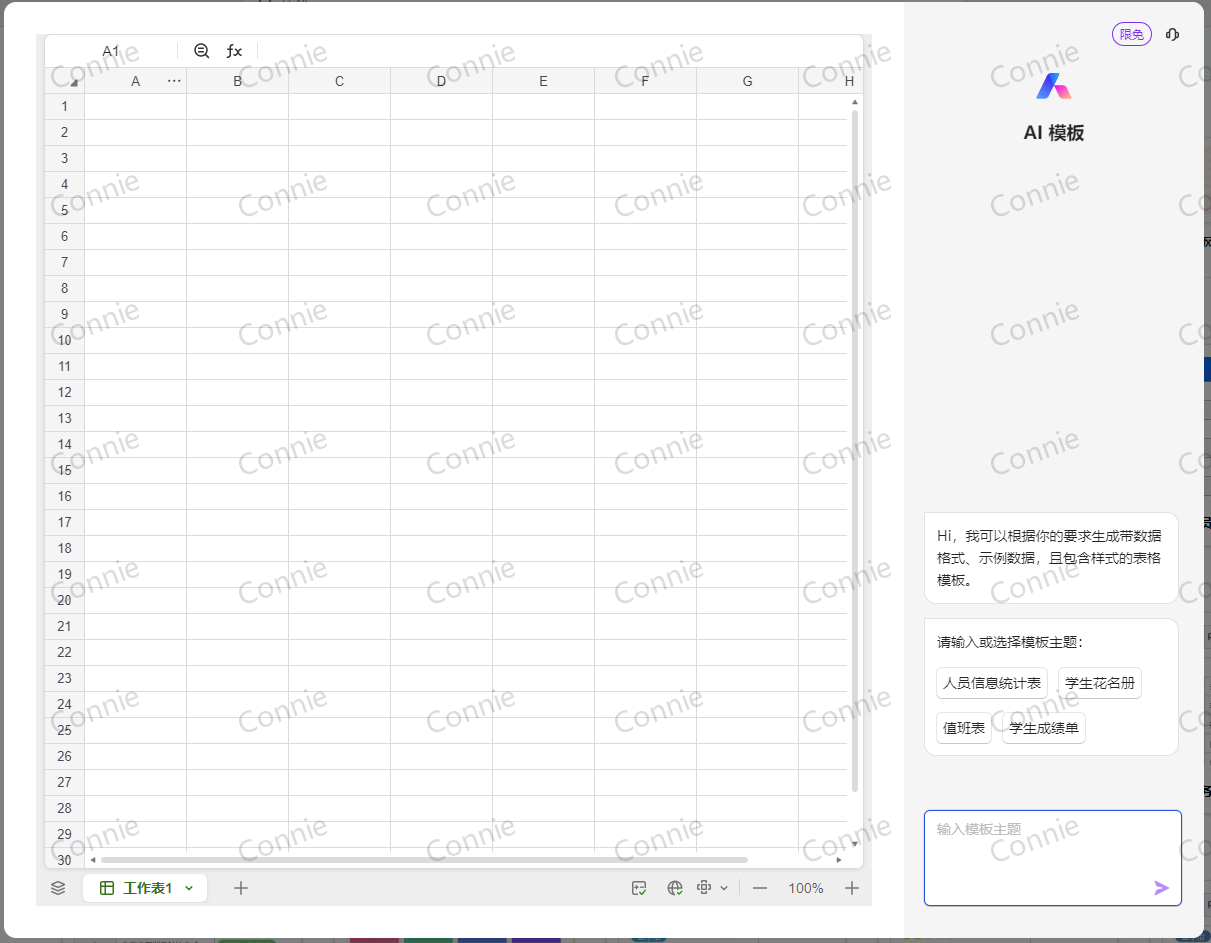
智能表格中有“数据表”和“工作表”两种不同的表格模式,默认打开是空白的“工作表”。
“工作表”和“数据表”的差异,我们简单地用下表对比说明一下。
| 工作表 | 数据表 |
功能定位 | 用于存储和组织数据,提供基本的数据录入和编辑功能。 | 用于数据分析,提供丰富的数据分析和处理功能。 |
数据结构 | 基于传统的数据表结构,用户可以手动调整列宽和行高。 | 动态的数据结构,可以根据数据量自动调整行数和列数,以适应不同的数据需求。 |
数据处理 | 提供基本的数据处理功能,如排序、筛选、合并单元格等。 | 提供更高级的数据处理功能,如数据聚合、数据清洗、数据透视表等,以满足复杂的数据分析需求。 |
数据分析 | 不具备数据分析功能。 | 用于数据分析,提供丰富的数据分析和可视化功能,如数据透视图、折线图、柱状图等。 |
数据导出 | 不支持数据导出。 | 支持数据导出,用户可以将分析结果导出为Excel、CSV等格式,方便与其他软件或系统进行数据交互。 |
数据报告 | 不支持生成数据报告 | 可以自动生成数据报告,提供多种数据导出格式,方便用户将数据整理成报告并进行分享。 |
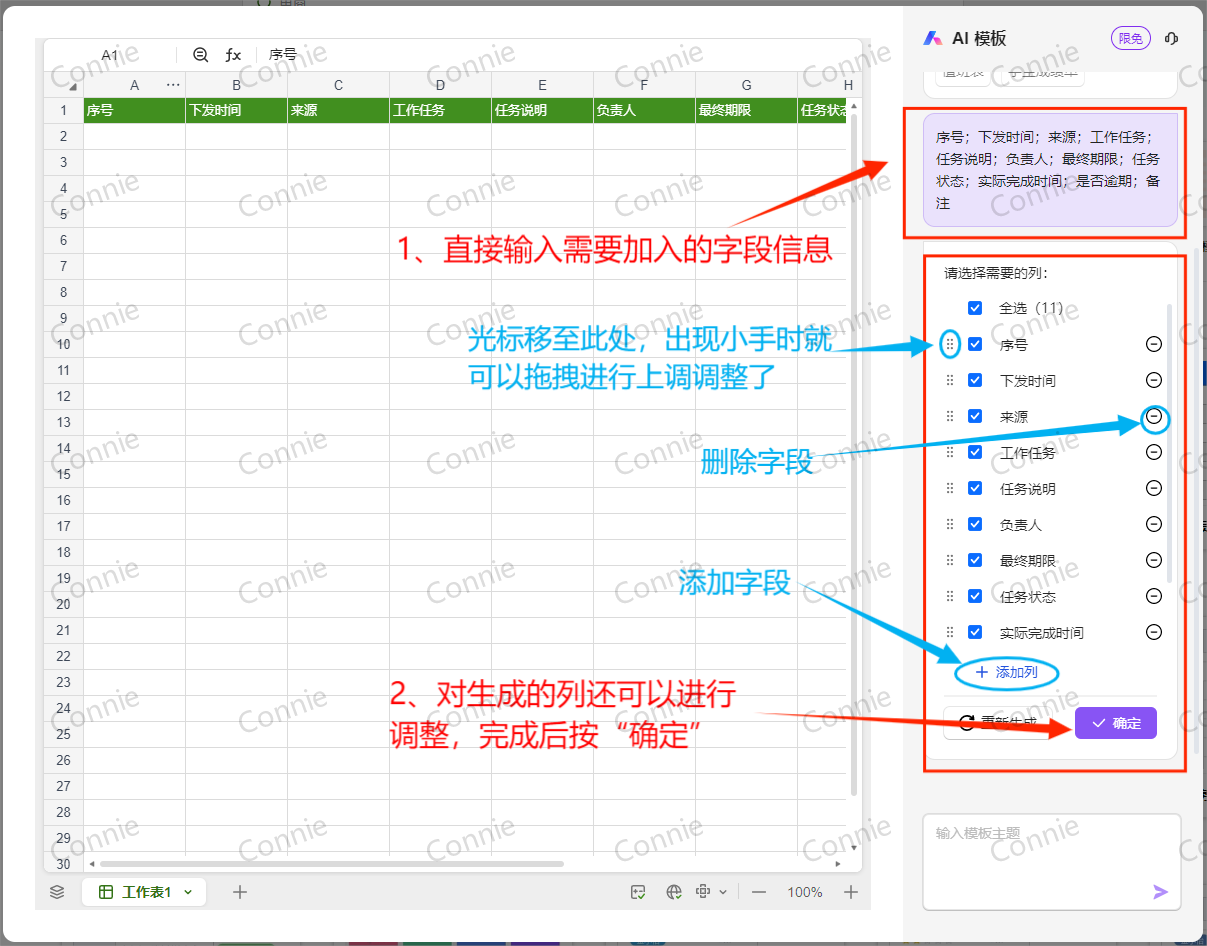
因为后续需要用到数据分析处理及导出等功能,所以我们现在需要创建的是“数据表”。数据表的创建可以通过直接新建一个空白数据表,再通过逐一添加字段完成。也可以通过AI先创建一个带示例的工作表,然后再将工作表“生成数据表”。这里我用AI创建工作表再转换为数据表的方式。先对AI说出需要创建的工作表的字段,然后“确定”完成字段生成。
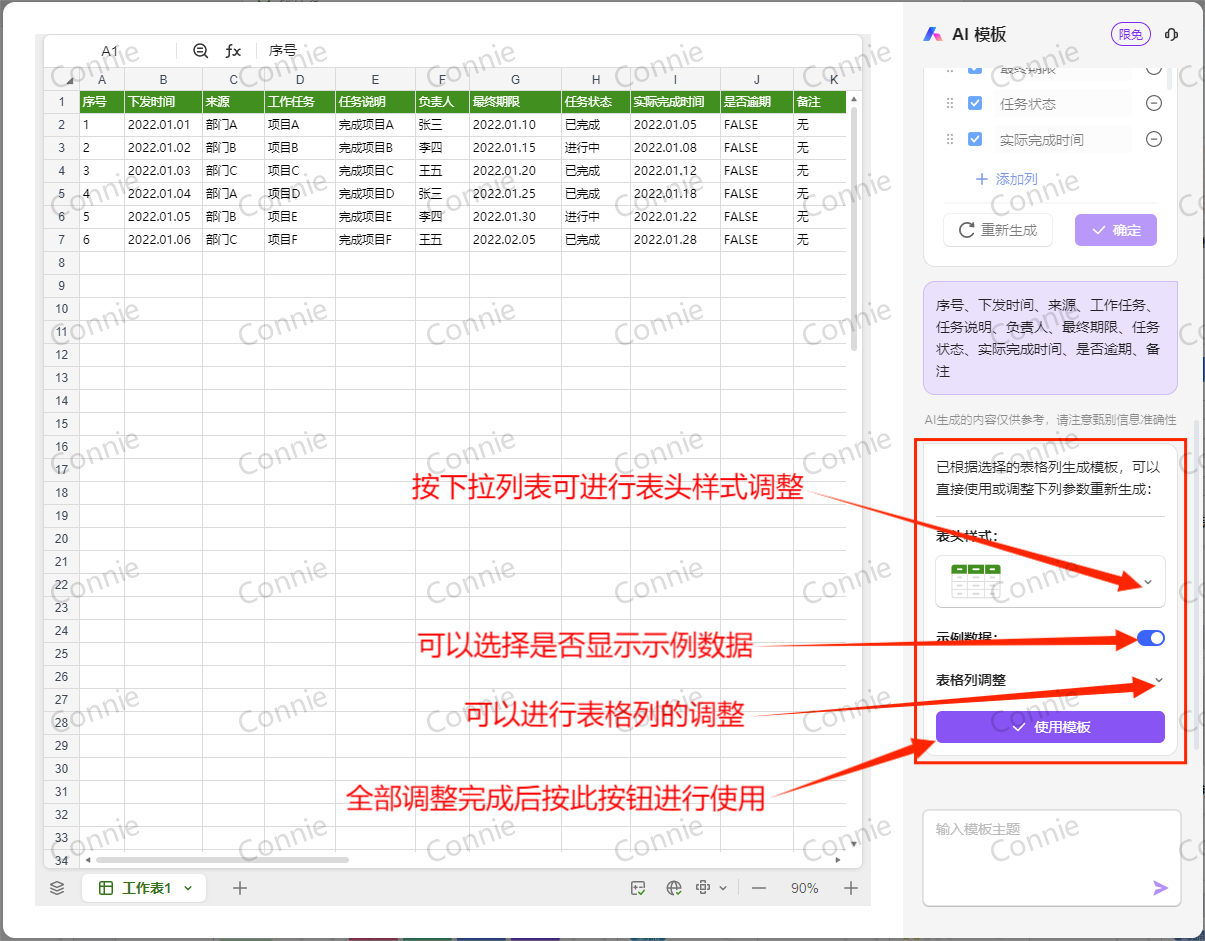
让AI帮忙打工有个好处,它会根据选择的表格列生成模板并提供几条示例数据(注:测试了好几次,每次都是提供5条示例数据),可以直接使用,或调整表头样式、表格列,也可以选择不显示示例数据,调整完成后,单击“使用模板”就可以了。
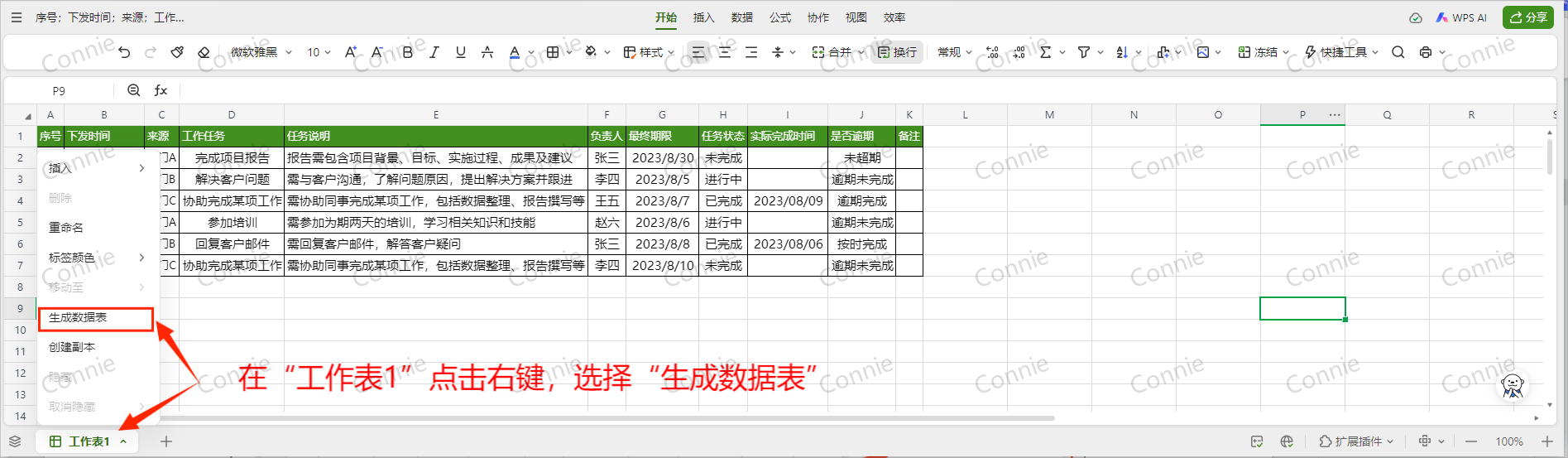
在“工作表1”点击右键,选择“生成数据表”,可以一键将“工作表1”直接转换为数据表,转换后的数据表中自动根据字段的内容进行了格式的适配。
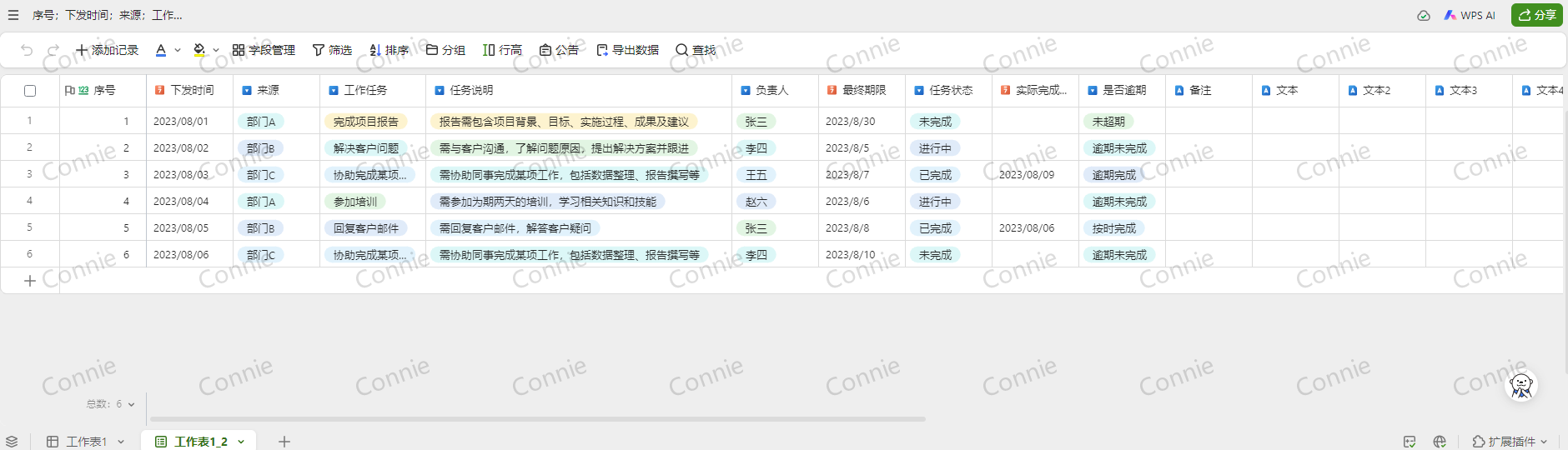
数据表通过字段格式确保数据输入的规范。可以通过表格上方功能按钮进行相应的操作。
点击“+添加记录”按钮后,会在右边显示添加记录的表单;在数据空白行处的“+”可以直接在记录中进行添加。
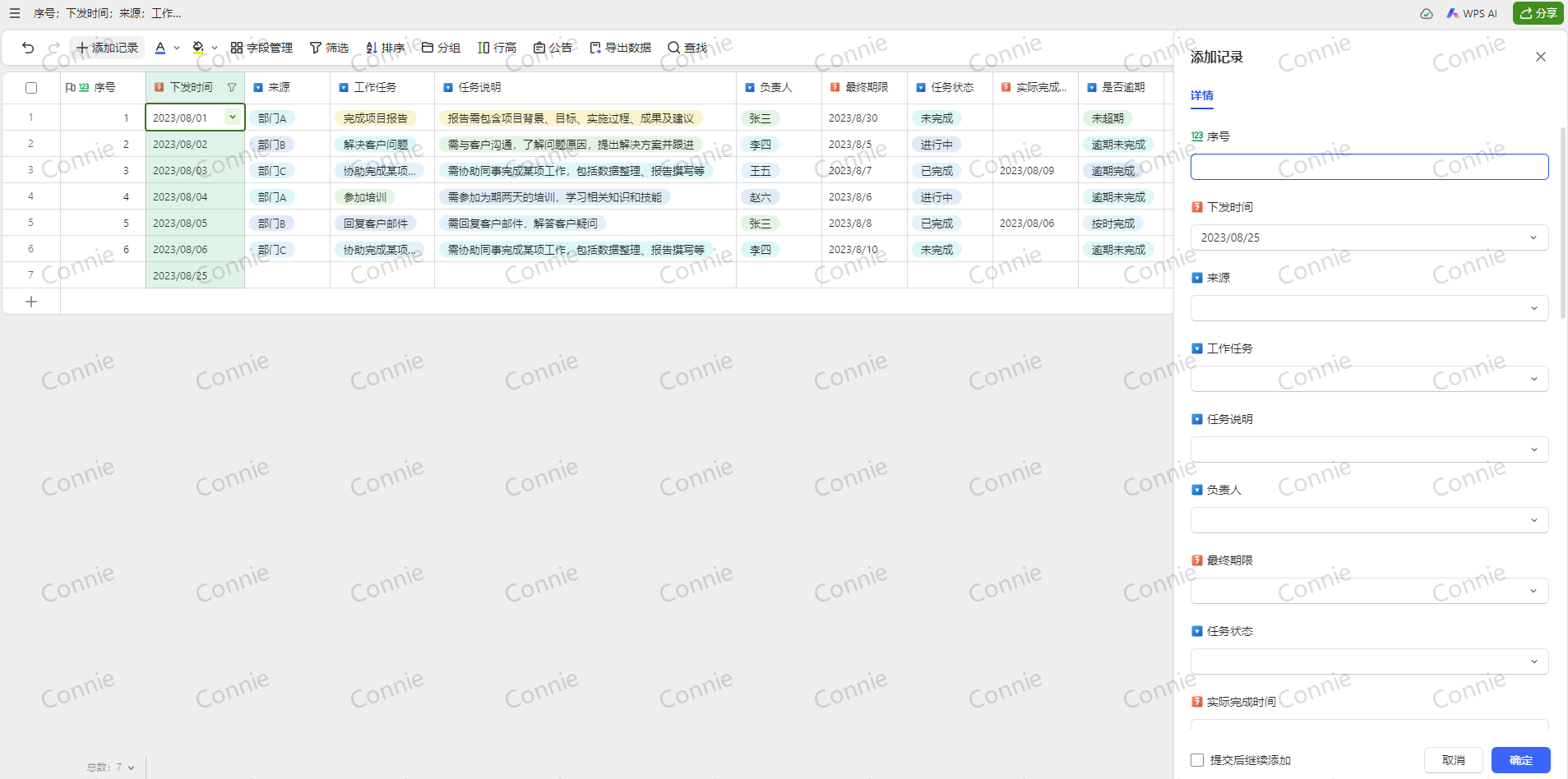
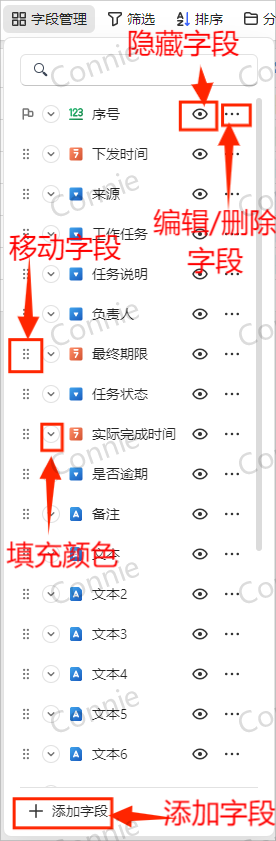
“字段管理”可进行字段隐藏、排序调整、字段增删改、设置字段标题颜色等操作。智能表格中提供的字段类型有:文本、数字、单选项、多选项、图片和附件、日期、超链接、复选框、进度、等级、联系人、地址、身份证、百分比、时间、货币、电话、邮箱、公式、关联、引用、编号、创建人、最后修改人、创建时间、最后修改时间,部分字段可以设置默认值,比如本示例中的“下发时间”是“日期”类型,可以将默认值设为“添加此记录的日期”,那么每次新建记录时就会自动填写上当前日期,减少录入人操作。
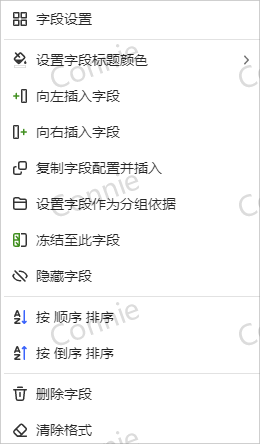
在表格中的单元格点击右键,同样可以进行字段设置的操作,在此不再重复叙述。
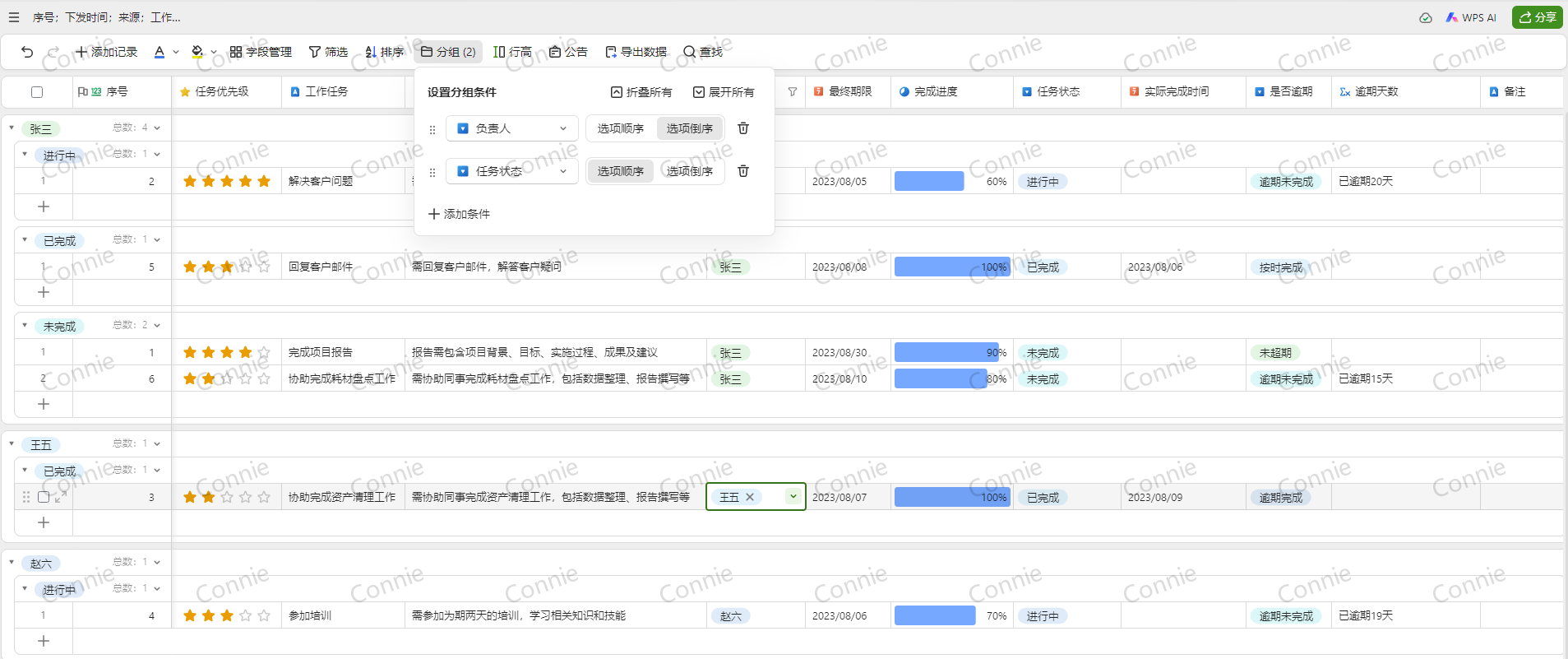
“分组”可以直接设置条件,在“数据表”中按分组条件调整显示视图。
- 创建填写表单
智能表格可以创建表单,新建“应用”-“表单”。
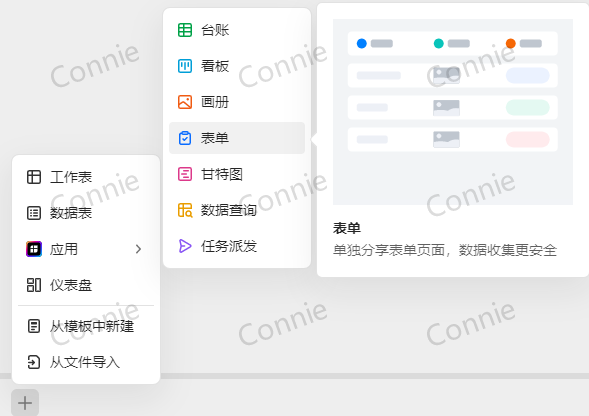
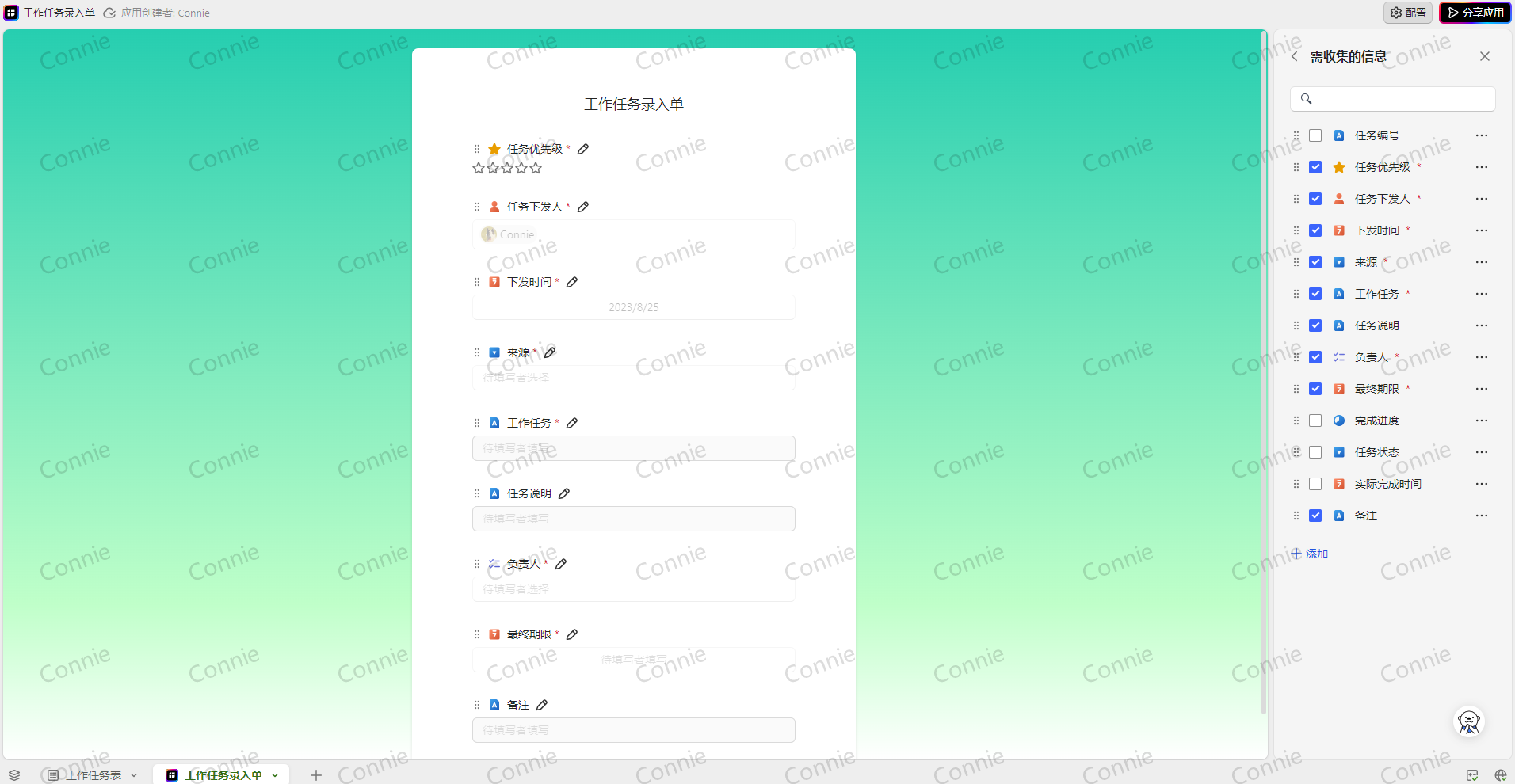
不需要录入人填写的字段可以不进行收集,表单可以单独分享,这样数据收集更加安全。
- 创建任务派发
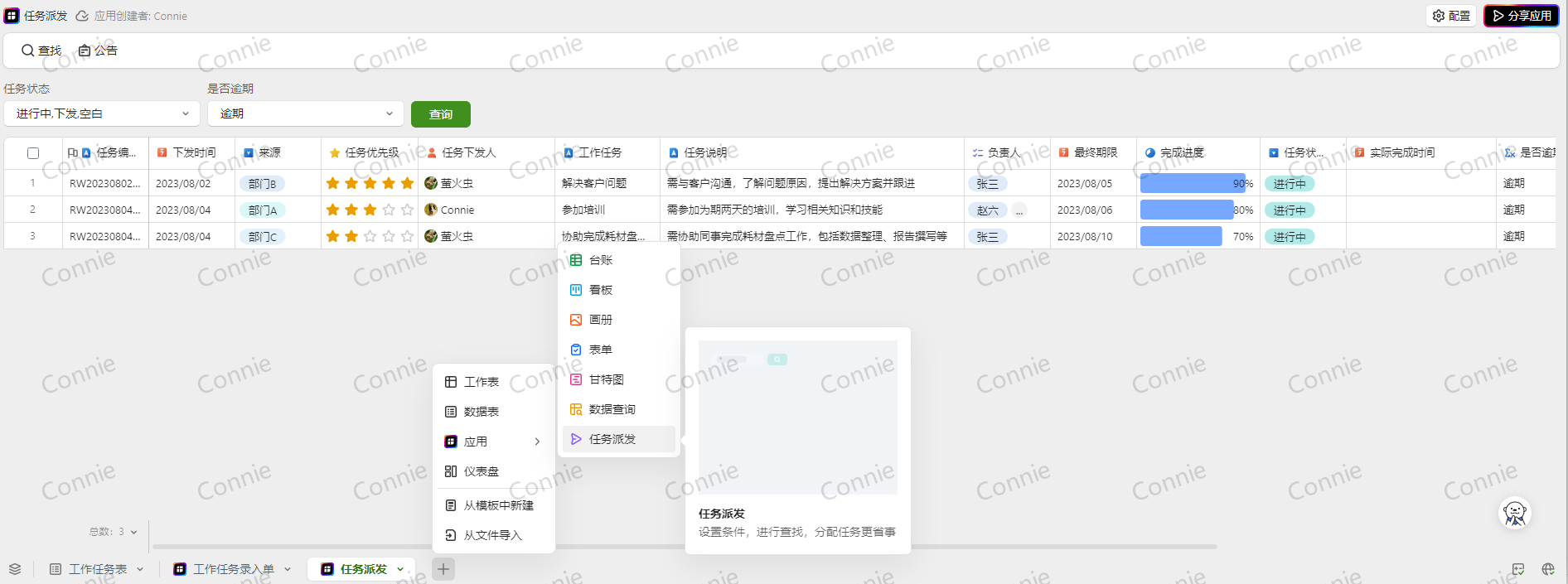
新建“应用”-“任务派发”。通过设置查询条件,可以快速定位到任务并直接进行任务的派发,修改的信息会实时同步至数据表中。
- 创建数据查询
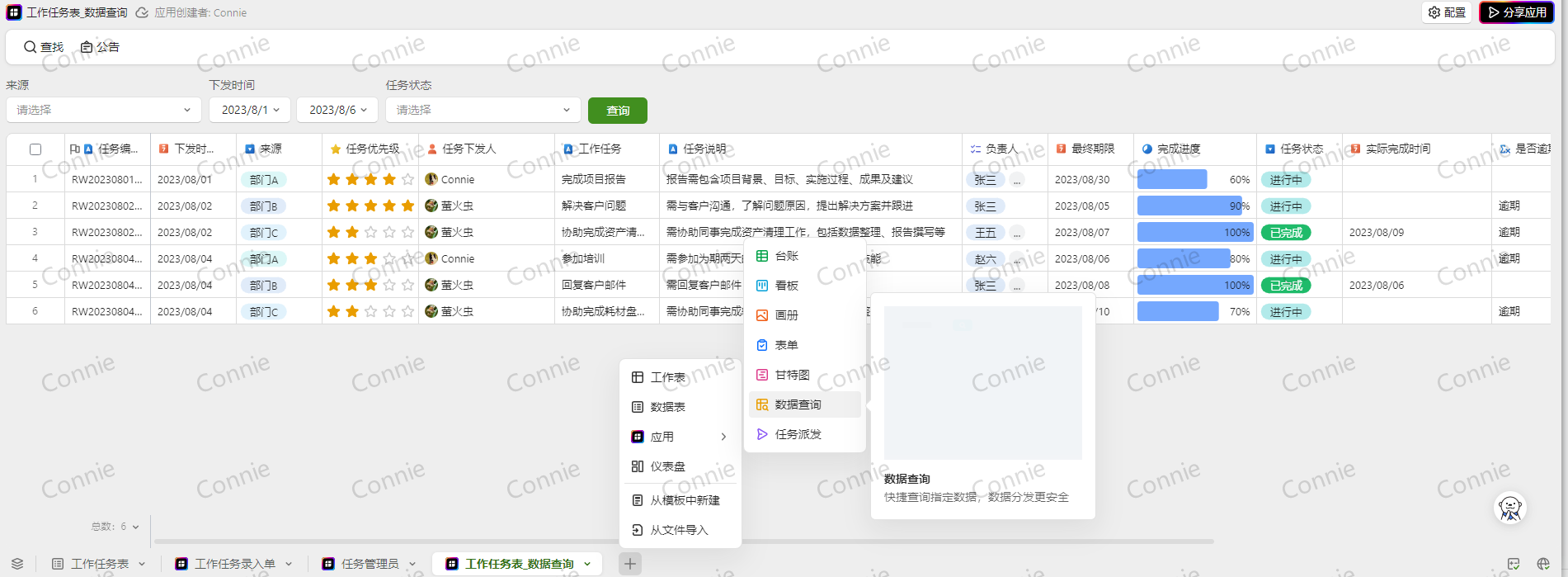
新建“应用”-“数据查询”。通过数据查询中的设置可以快捷查询指定数据,让数据分发更安全。
- 创建甘特图
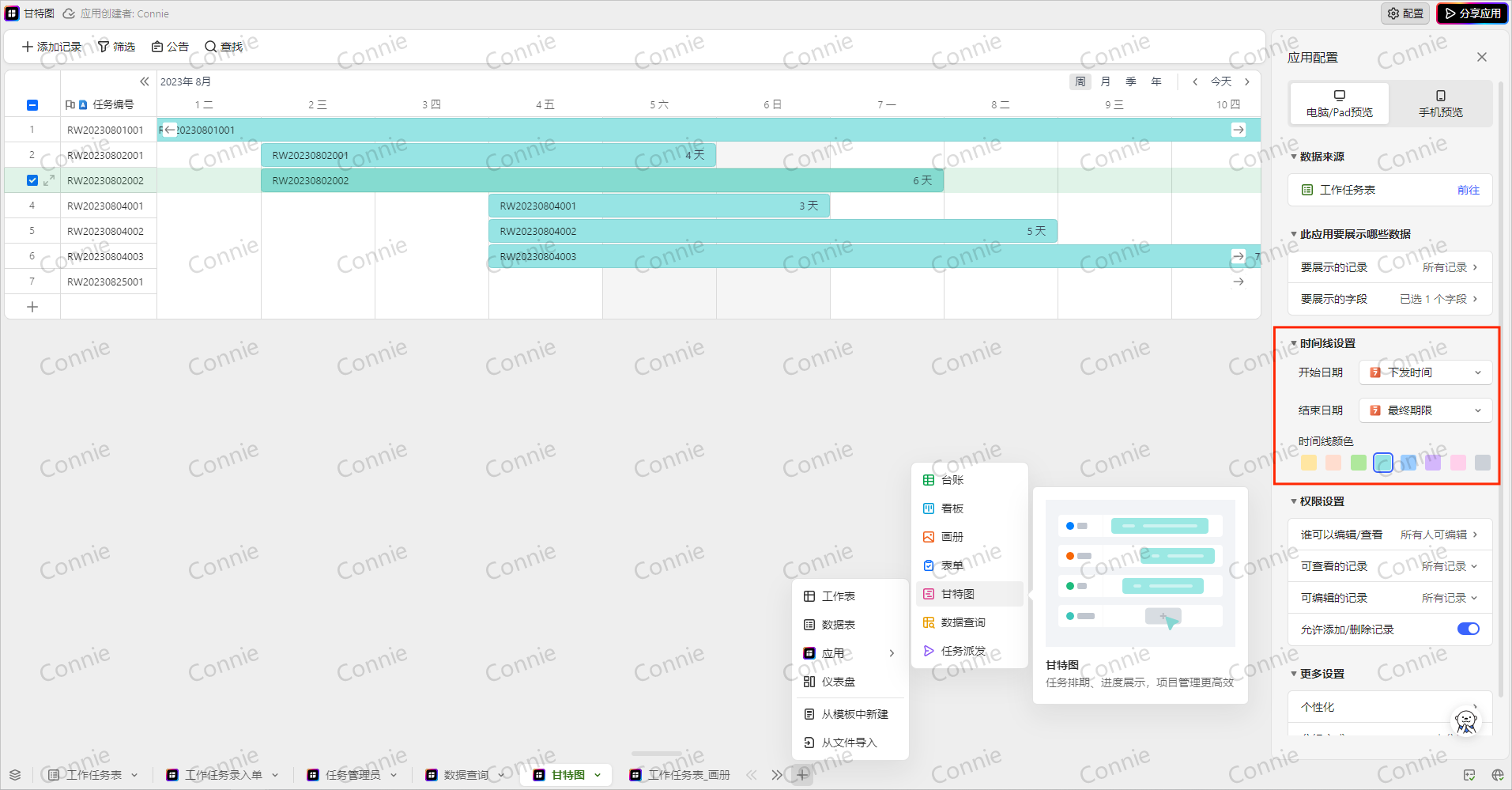
新建“应用”-“甘特图”。在甘特图中我们可以直观地看到每项工作任务的任务排期、进度等信息。在本示例中显示的是工作任务的任务排期,我们可以通过直接拖动每个条形,从而修改任务的“下发时间”、“最终期限”,修改的信息会实时同步至数据表中。简单的拖动让工作任务管理更加高效。
- 创建画册
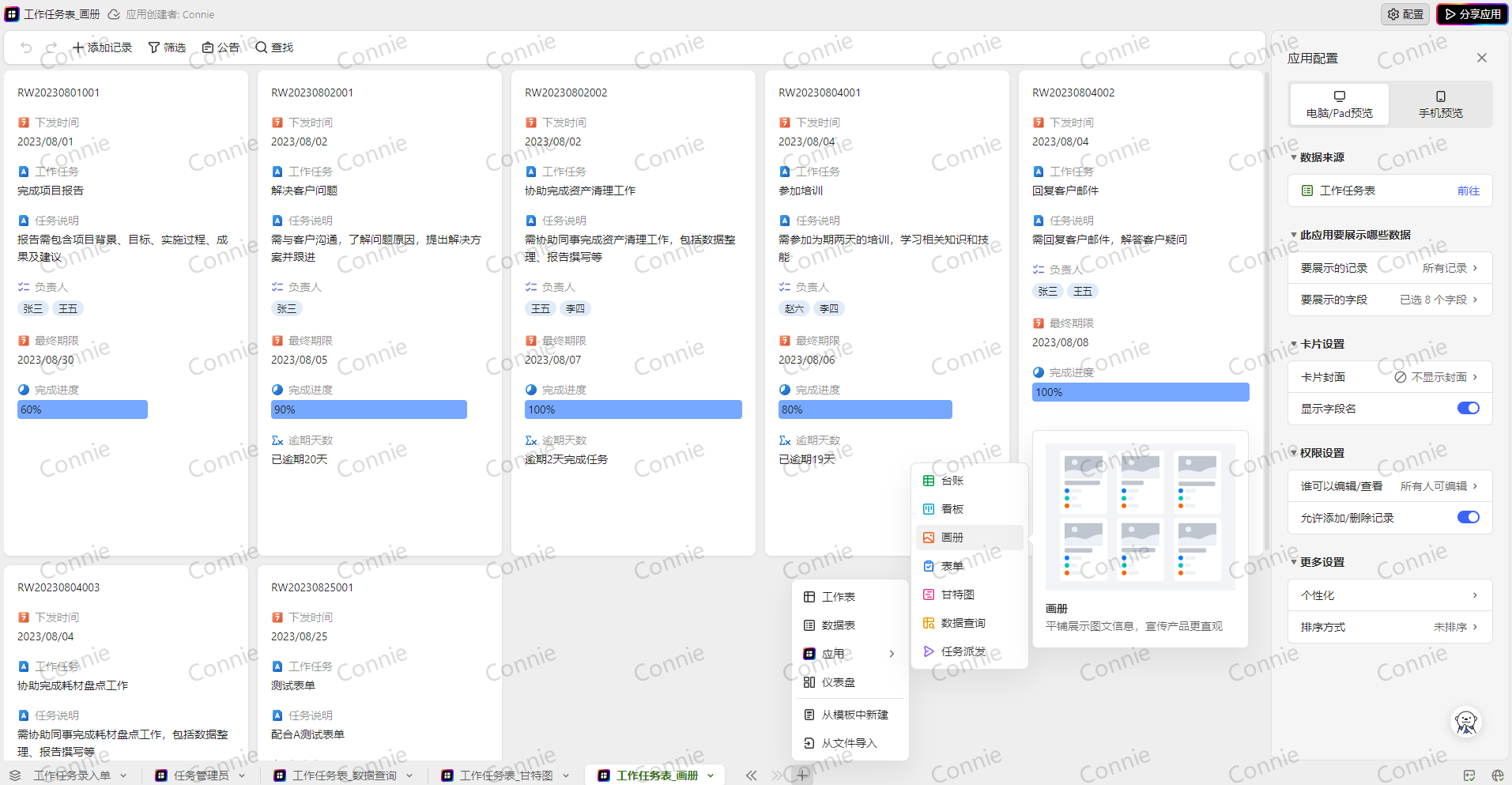
新建“应用”-“画册”。智能表单中能将记录信息平铺展示,在本示例中并不是很适合,但是在制作单个产品宣传信息时比较适用。在画册中,双击记录信息,在右侧会显示画册中的记录信息,修改的信息会实时同步至数据表中。
- 创建看板
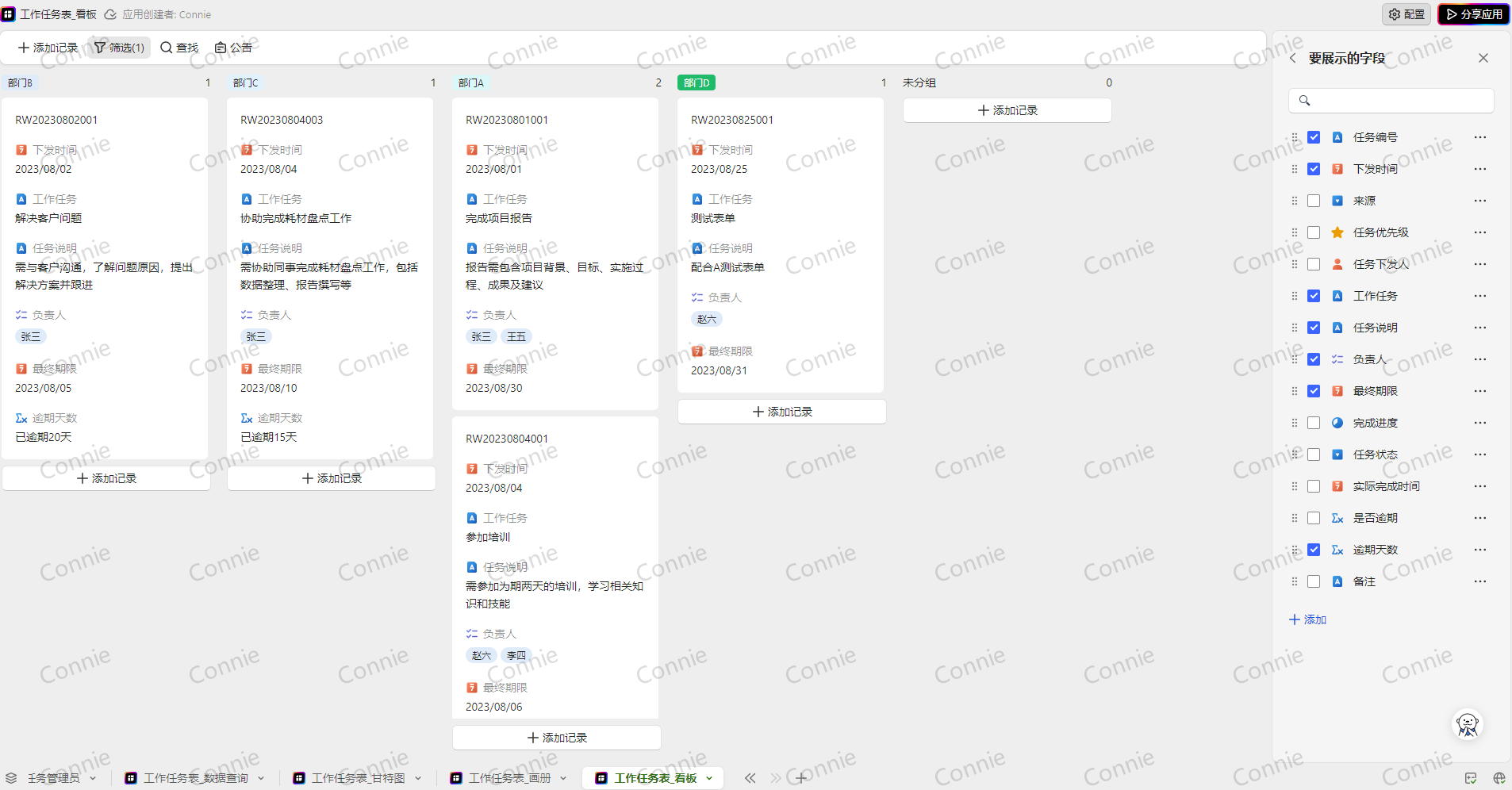
新建“应用”-“看板”。在看板中可以设置筛选条件进行数据筛选,同时还可以通过拖拽的方式重新排列事项进程,让任务动态更加清晰。比如下图示例中是按部门进行数据展示的,我们可以通过将“部门A”下的任务直接拖拽至“部门B”下,这时候数据表中的数据也会相应地进行变化。
- 创建台账
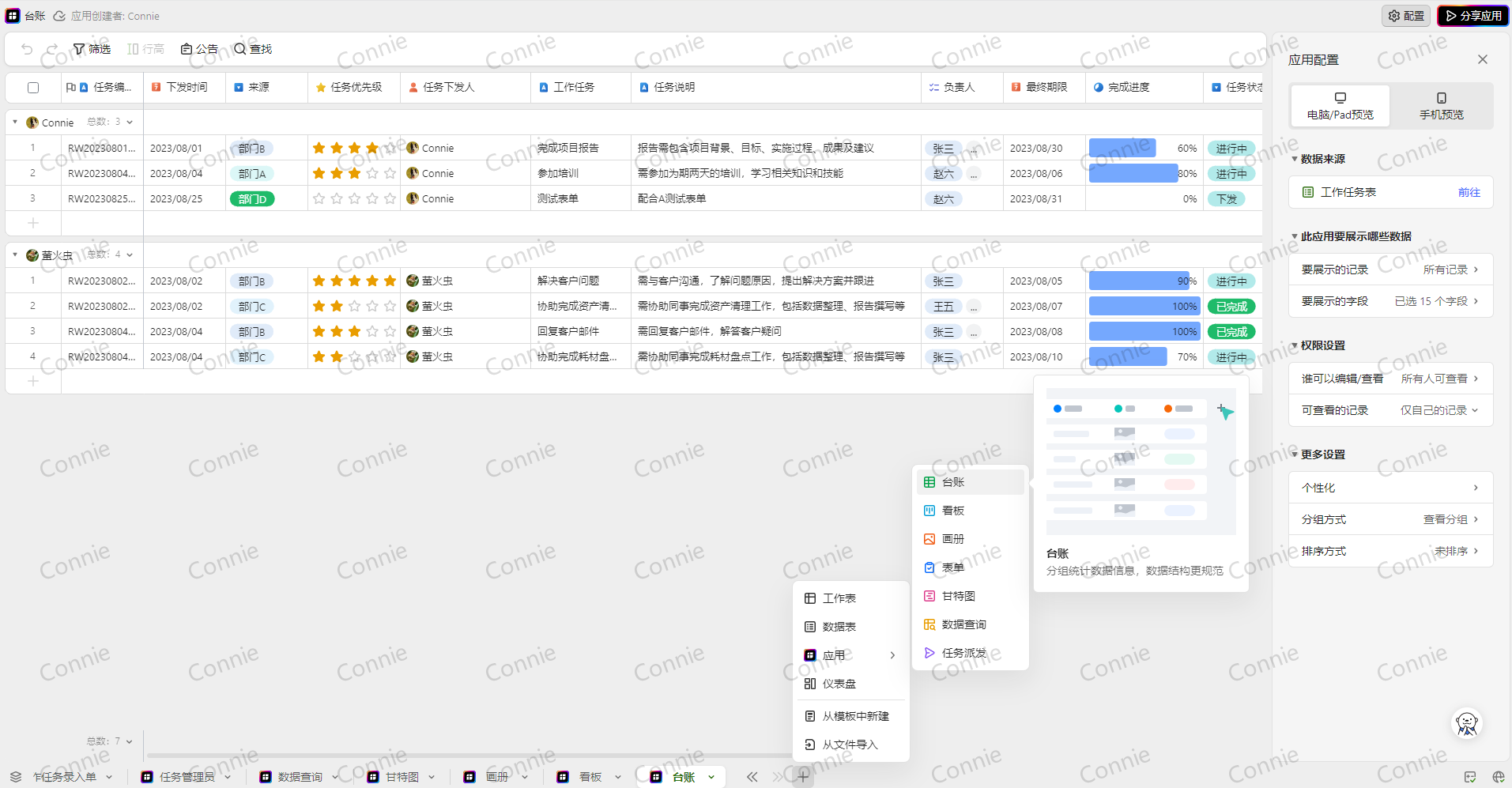
新建“应用”-“台账”。在台账中可以进行分组统计数据信息,数据结构更为规范。
- 创建仪表盘
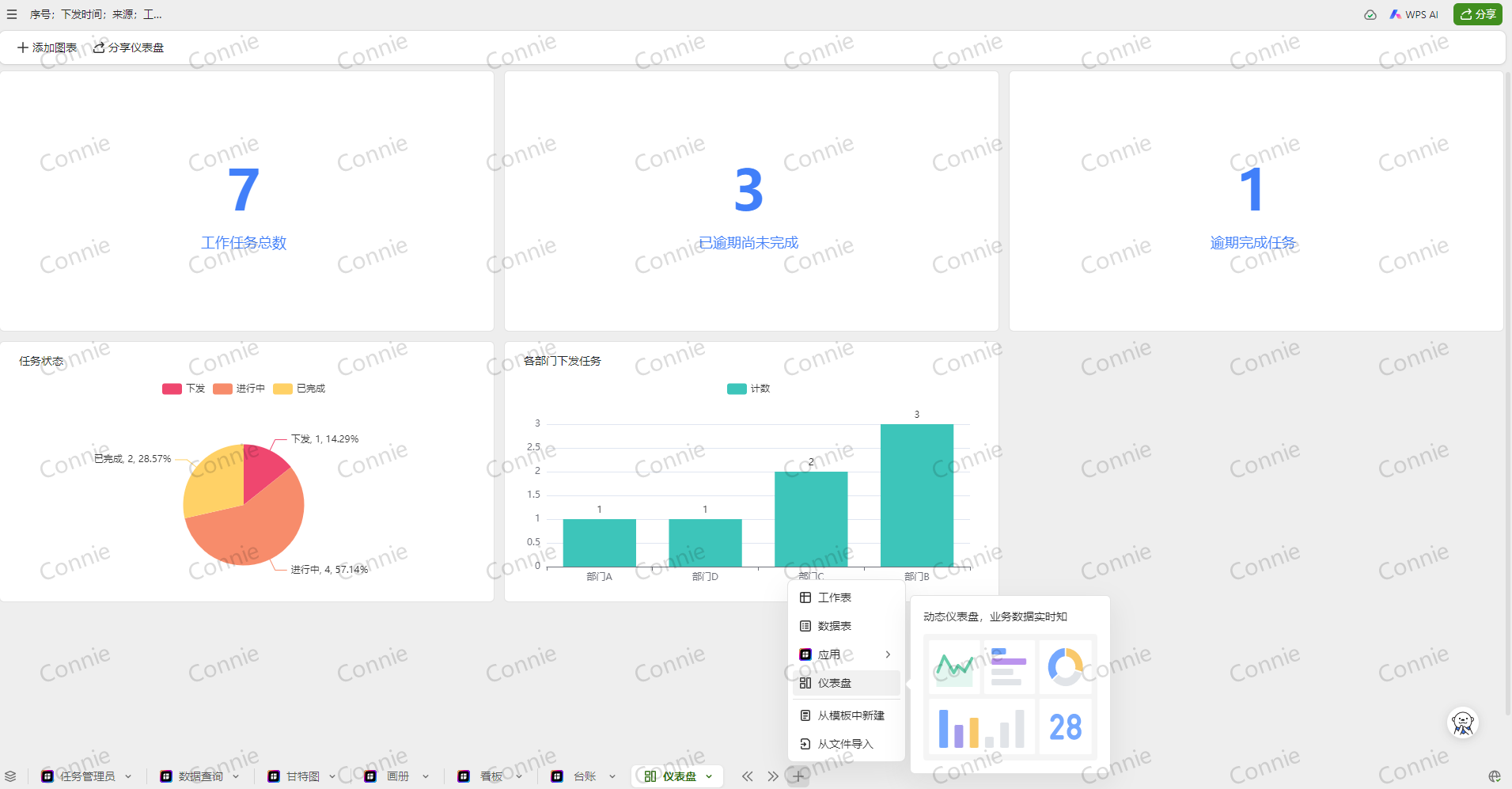
新建“仪表盘”。将业务数据设置成动态仪表盘,实时显示。
- 导出数据
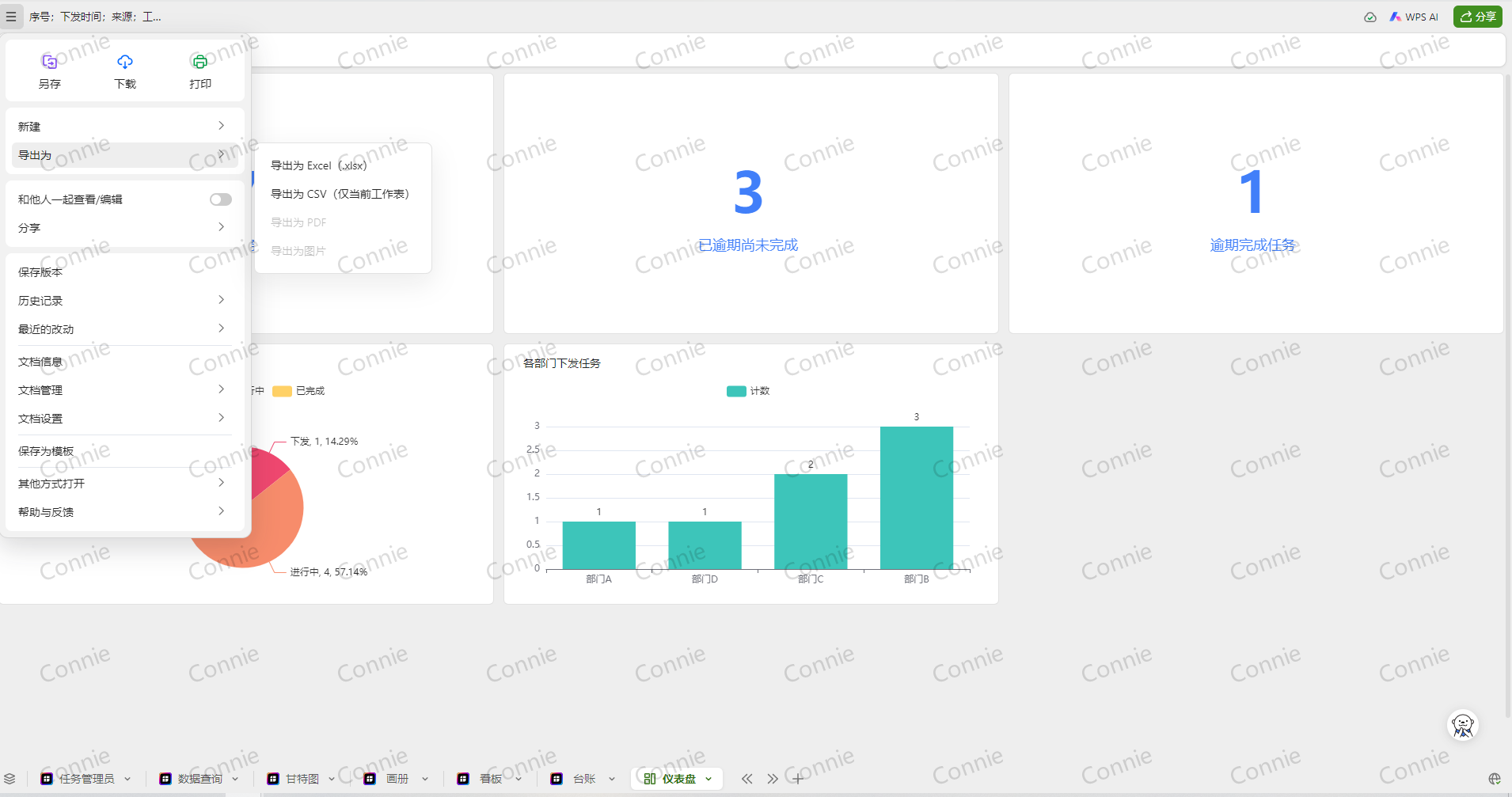
表格完成后可以将它保存为“我的模板”,方便日后调用;也可以直接导出为Execl或CSV文件保存在本地;或是另存至云文档中。
整体来说结果符合预期,通过数据表的格式进行数据的管理,从数据填写就开始规范操作,避免了脏数据的生成,像搭积木一样创建各应用,简单又方便,多人协同操作,在线管理数据库,让工作更加高效。
这里我用的是一个最简单的场景示例,大家还可以用智能表格做更多的尝试,比如:出入库管理等等,也期待大家的分享。


Lv.1 新人创作者
Lv.1 新人创作者
Lv.1 新人创作者
Lv.1 新人创作者
Lv.1 新人创作者
Lv.1 新人创作者
Lv.1 新人创作者
Lv.1 新人创作者
Lv.1 新人创作者
Lv.1 新人创作者
Lv.1 新人创作者
Lv.1 新人创作者
Lv.3 优质创作者
Lv.1 新人创作者
Lv.1 新人创作者
Lv.1 新人创作者